How To Use

Panduan Cara Pakai NAVARA Uploader

Ikuti langkah berikut untuk mengunggah foto dan video event ke FotoYu dengan cepat. Screenshot di halaman ini diambil langsung dari aplikasi (mode development).

  1. 1 Instal & buka aplikasi
  2. 2 Login akun FotoYu
  3. 3 Lisensi & pengaturan
  4. 4 Konfigurasi unggahan
  5. 5 Pilih folder & mulai
  6. 6 Pantau & riwayat

01 Persiapan

Instal dan buka NAVARA Uploader

  1. Unduh installer Windows dari halaman Unduh.
  2. Jalankan file NAVARA-Uploader-Setup-….exe.
  3. Setujui perjanjian lisensi, lalu selesaikan instalasi.
  4. Buka aplikasi dari Start Menu atau pintasan desktop.
Tips: Di Windows, centang opsi “Jalankan saat Windows mulai” di Pengaturan agar aplikasi siap sebelum event dimulai.
Tampilan utama NAVARA Uploader — halaman Unggah batch
Halaman utama: Unggah batch foto

02 Akun

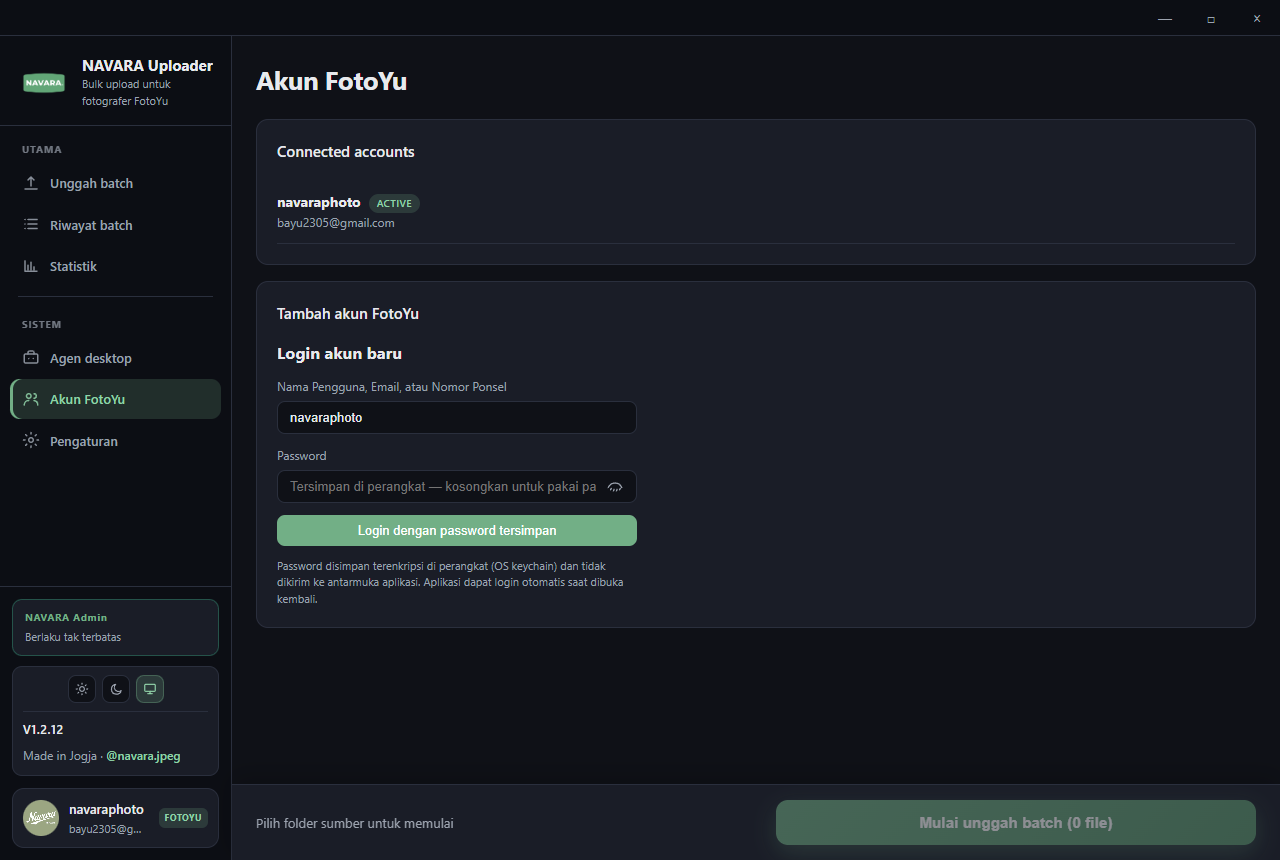
Login akun FotoYu

Buka menu sidebar Akun FotoYu (bagian Sistem).

  1. Masukkan username, email, atau nomor ponsel akun creator FotoYu.
  2. Masukkan password, lalu klik login.
  3. Pastikan akun bertanda ACTIVE — itu akun yang dipakai untuk unggahan.
  • Password disimpan terenkripsi di perangkat (OS keychain), tidak dikirim ke antarmuka aplikasi.
  • Anda bisa menambah lebih dari satu akun, lalu memilih akun aktif di halaman Unggah batch.
Penting: NAVARA bukan produk resmi FotoYu. Anda tetap harus mematuhi syarat layanan FotoYu.
Halaman Akun FotoYu di NAVARA Uploader
Akun FotoYu — login dan status ACTIVE

03 Lisensi

Aktivasi lisensi & pengaturan umum

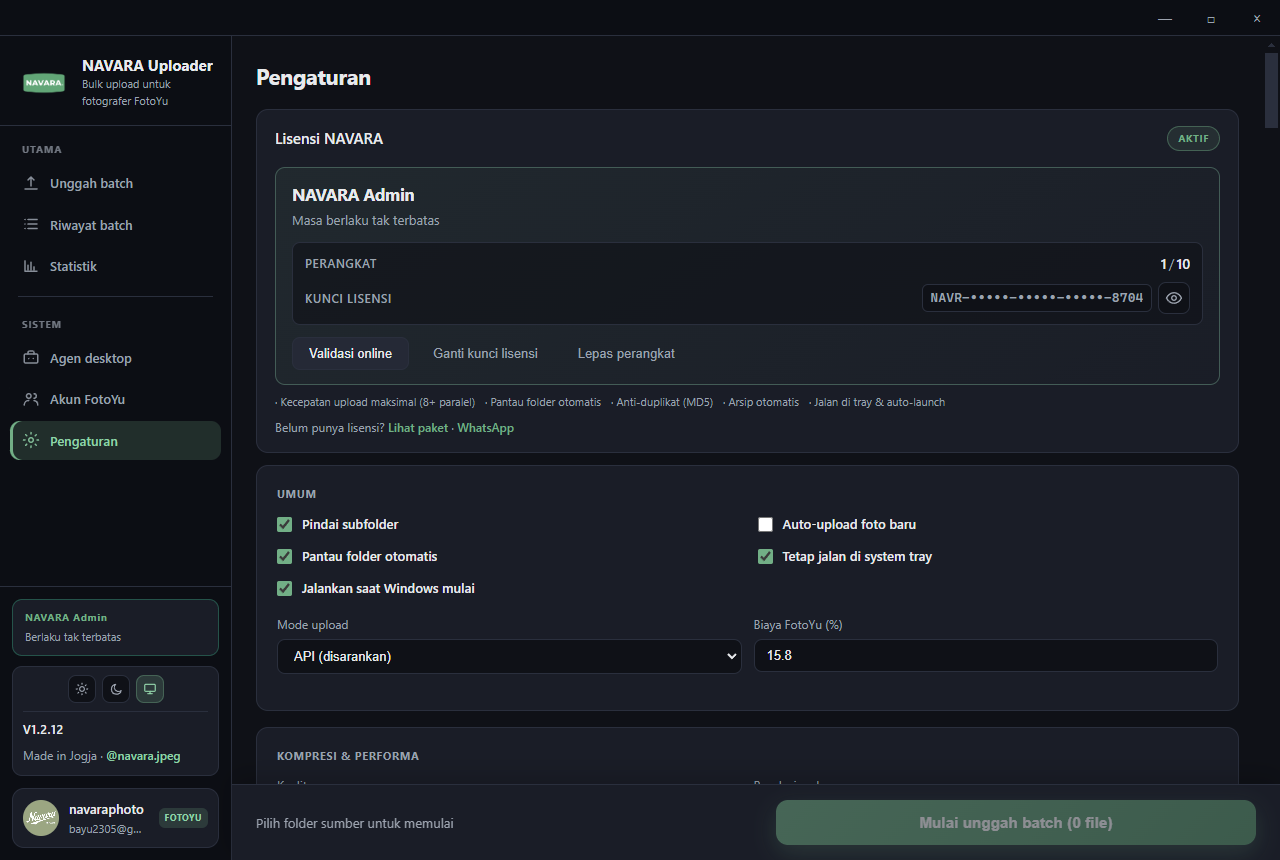
Buka Pengaturan di sidebar.

Lisensi NAVARA

  • Trial gratis (100 file): tanpa kunci lisensi, tetapi wajib terhubung internet ke server lisensi NAVARA selama memakai trial. Tanpa jaringan, upload diblokir.
  • Lisensi berbayar: masukkan kunci format NAVR-… dan aktivasi online sekali. Setelah aktif, app tetap bisa dipakai meski internet putus sementara (mode offline / grace).
  • Gunakan Validasi online untuk memperbarui status lisensi saat online kembali.
  • Catatan: gangguan server FotoYu (upload gagal) berbeda dari status lisensi NAVARA. FotoYu error hanya menunda unggahan, tidak mematikan lisensi berbayar.

Pengaturan yang disarankan

  • Pindai subfolder — aktifkan jika foto ada di dalam subfolder DCIM.
  • Pantau folder otomatis — deteksi file baru di folder sumber.
  • Tetap jalan di system tray — aplikasi tetap berjalan saat jendela ditutup.
  • Mode upload: API — opsi yang disarankan untuk stabilitas.
  • Sesuaikan Biaya FotoYu (%) agar estimasi pendapatan bersih akurat.

Klik Simpan pengaturan setelah mengubah opsi.

Halaman Pengaturan NAVARA Uploader
Pengaturan — lisensi, umum, dan performa

04 Metadata

Konfigurasi unggahan batch

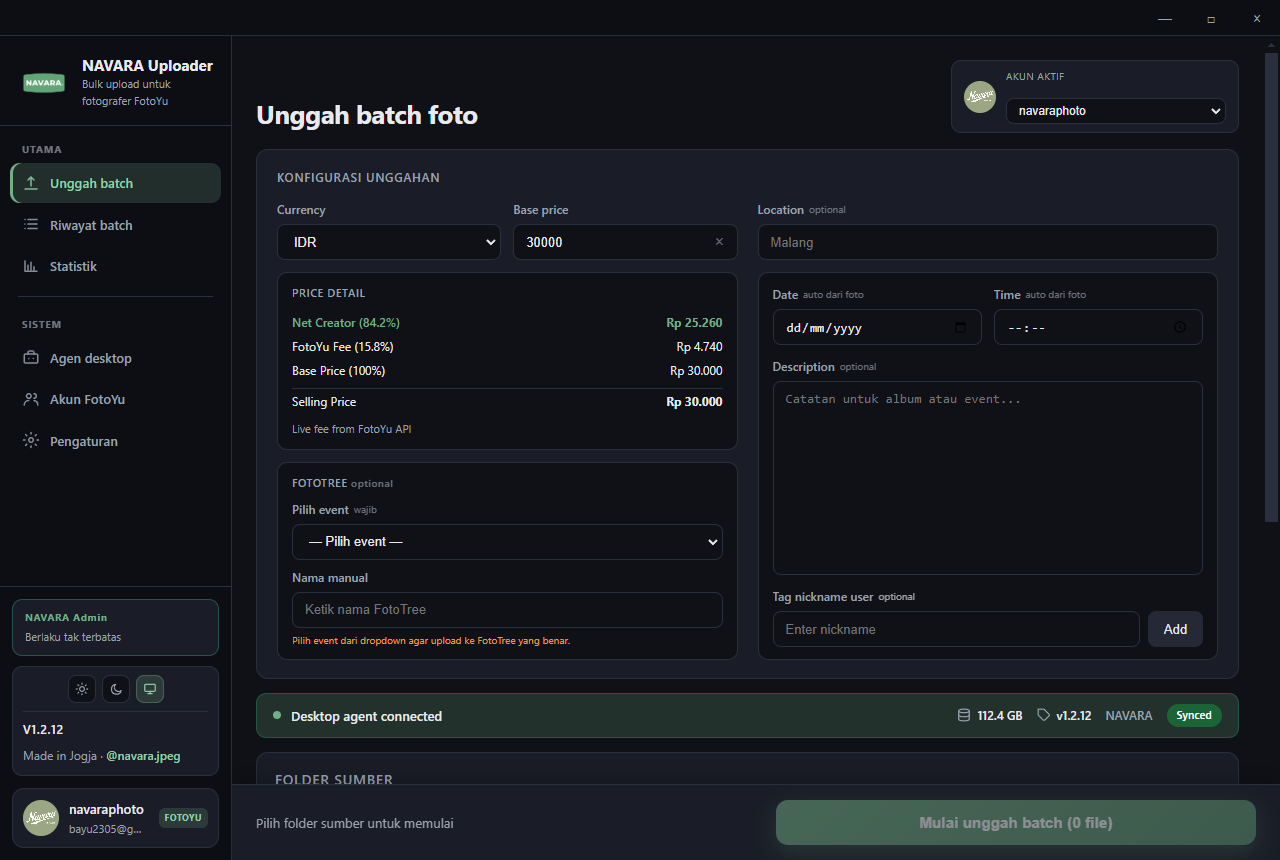
Kembali ke Unggah batch. Isi konfigurasi sebelum memilih folder:

  1. Pastikan Akun aktif di kanan atas sudah benar.
  2. Atur mata uang dan base price — estimasi fee FotoYu dan net creator tampil otomatis.
  3. Isi lokasi event (opsional) dan deskripsi album.
  4. Tanggal & waktu bisa diisi manual atau mengikuti metadata foto.
  5. Pilih FotoTree / event dari dropdown agar foto masuk ke event yang tepat.
  6. Tambahkan tag nickname user jika diperlukan.
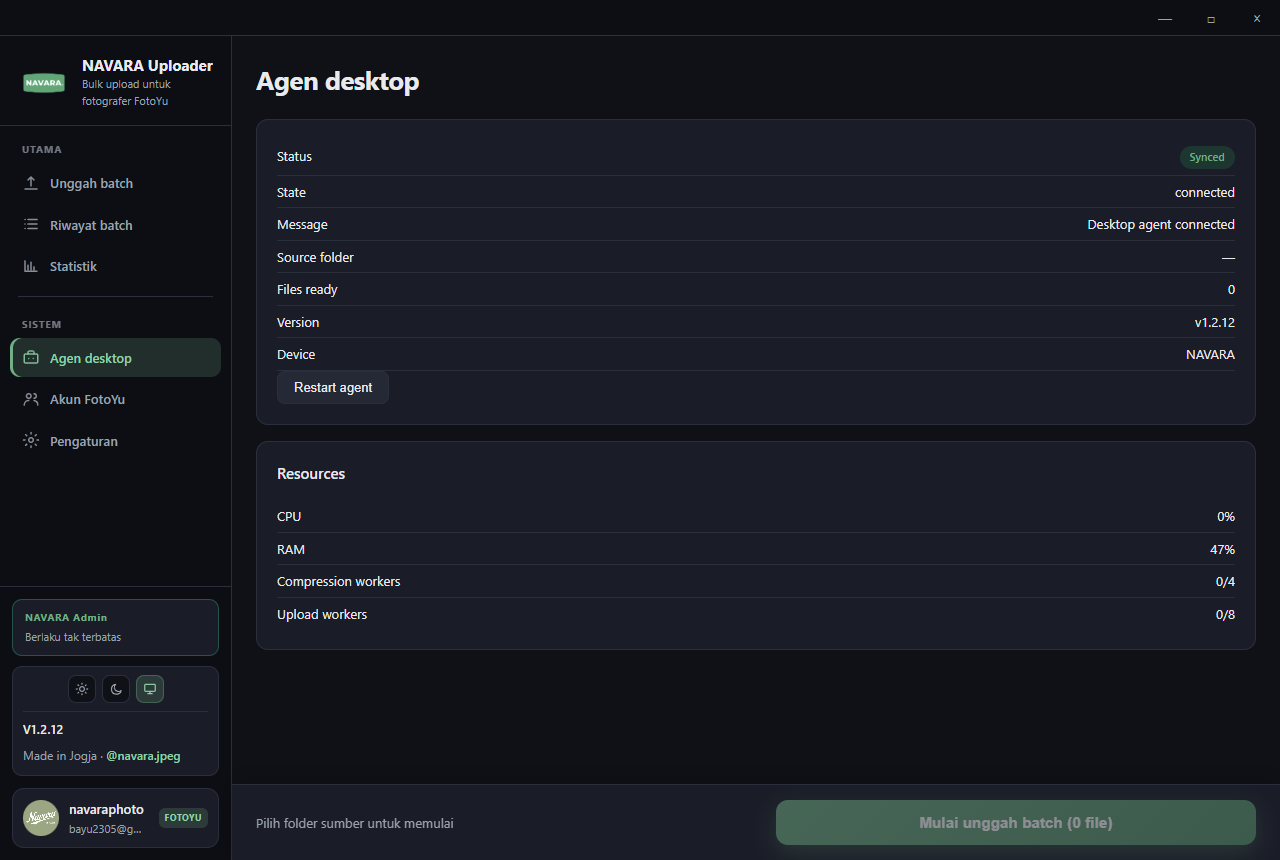
Cek status: pastikan bar hijau menampilkan “Desktop agent connected” dan status Synced sebelum mulai unggah. Jika memakai trial, pastikan internet aktif agar validasi lisensi berhasil.
Form konfigurasi unggahan batch
Konfigurasi harga, lokasi, FotoTree, dan status agen

05 Upload

Pilih folder sumber dan mulai unggah

  1. Di bagian Folder sumber, klik Pilih folder.
  2. Pilih folder foto/video event (misalnya folder DCIM atau export editing).
  3. Aplikasi akan memindai file yang siap diunggah. Jumlah file muncul di tombol bawah.
  4. Klik Mulai unggah batch.

NAVARA akan mengompres (jika diaktifkan) dan mengunggah secara paralel. Progress, antrian, dan error bisa dipantau di aplikasi.

  • Jika koneksi putus, antrian lokal tetap tersimpan — lanjutkan tanpa mulai dari nol.
  • File duplikat (MD5 sama) dilewati otomatis jika opsi anti-duplikat aktif.
  • Opsional: aktifkan Auto-upload foto baru agar file baru di folder langsung masuk antrian.
Halaman Agen desktop NAVARA Uploader
Agen desktop — status koneksi dan mesin unggah

06 Pantau

Riwayat, statistik, dan system tray

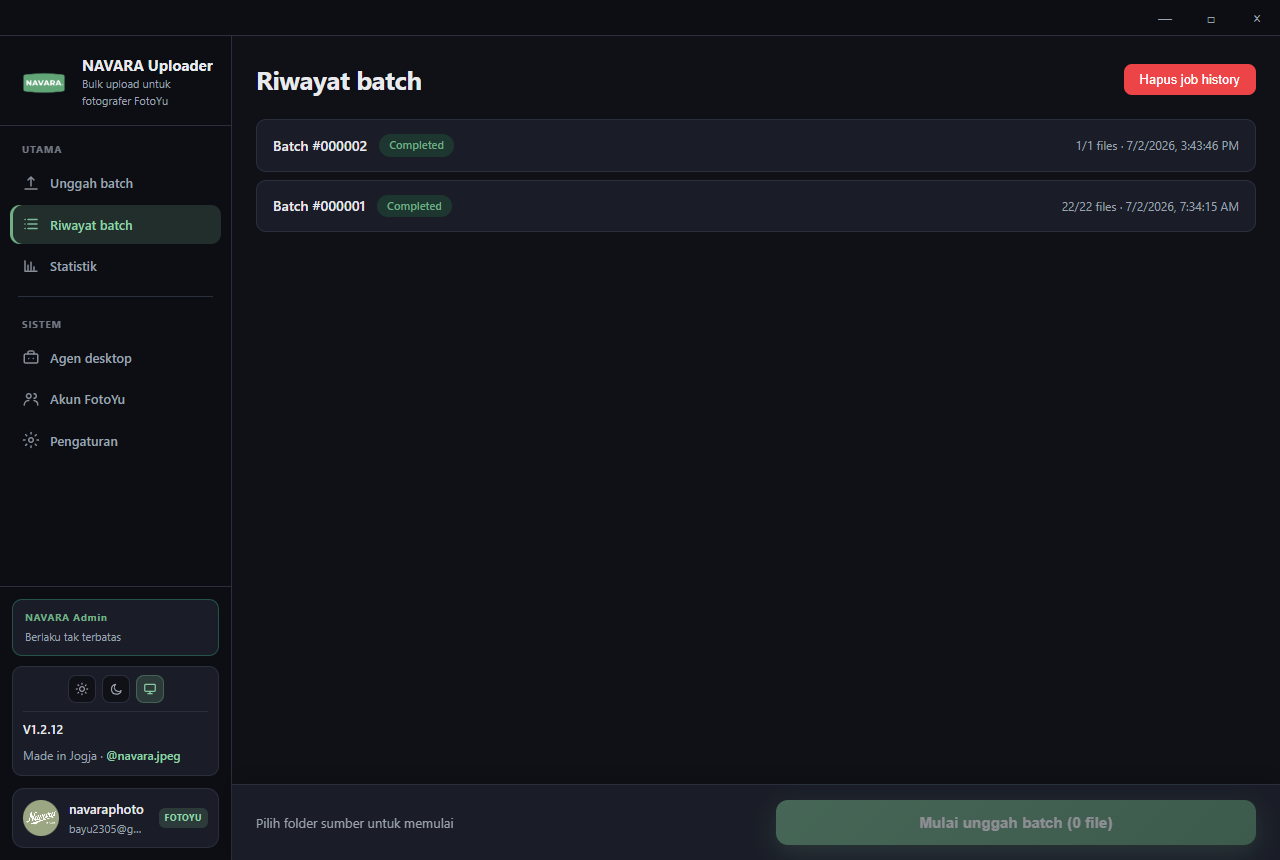
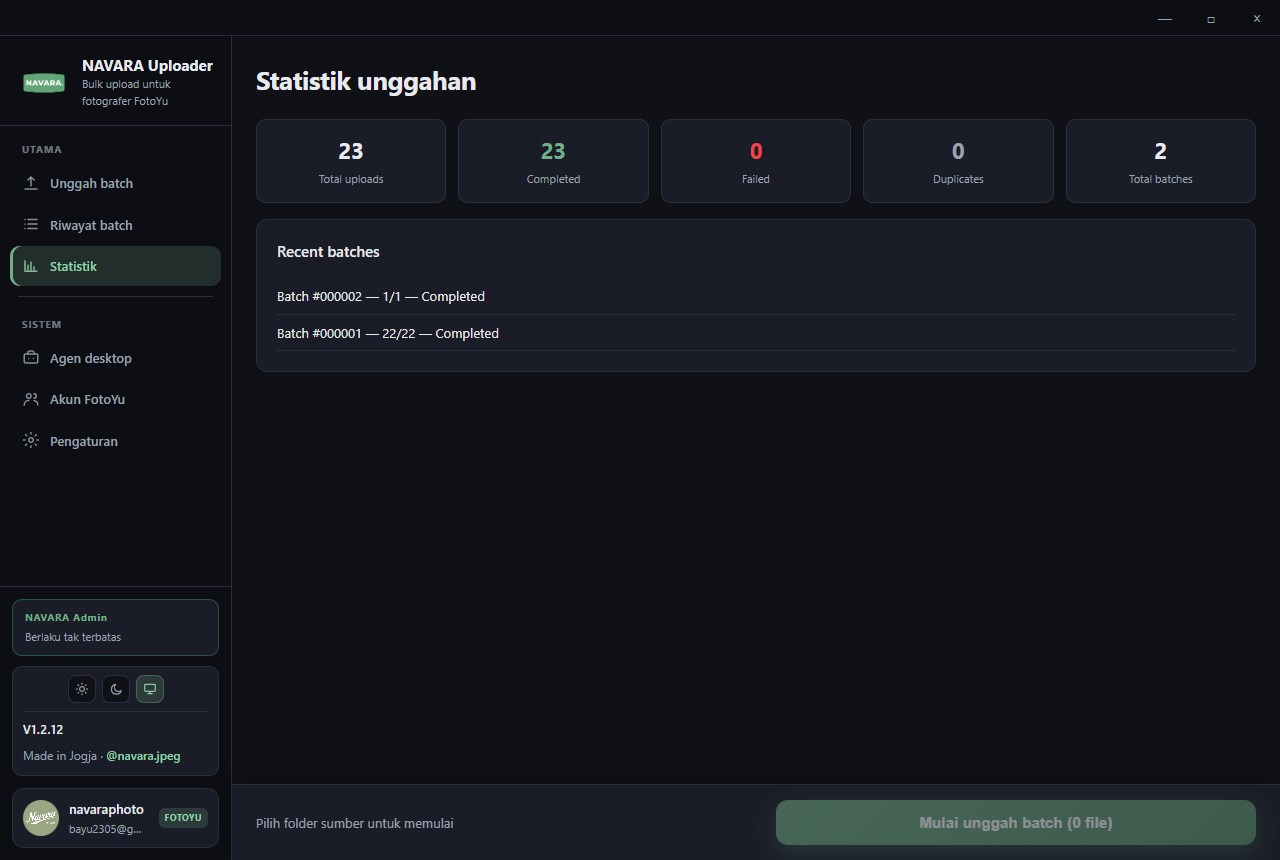
  • Riwayat batch — lihat batch sebelumnya, status selesai/gagal, dan detail file.
  • Statistik — ringkasan performa unggahan.
  • System tray — tutup jendela untuk menyembunyikan ke tray (jika opsi aktif). Klik ikon tray untuk panel ringkas; Show App membuka jendela, Exit keluar penuh.
Keluar aplikasi: tombol X hanya menyembunyikan ke tray. Untuk benar-benar keluar, gunakan Exit di panel tray atau menu klik kanan ikon tray.
Halaman Riwayat batch NAVARA Uploader
Riwayat batch — pantau hasil unggahan

Statistik unggahan

Gunakan menu Statistik untuk melihat ringkasan performa setelah event selesai — berguna untuk evaluasi workflow studio.

Kompresi & performa

Di Pengaturan, atur kualitas JPEG, resolusi maks., dan jumlah upload paralel sesuai spek laptop dan kecepatan internet.

Arsip otomatis

Aktifkan opsi memindahkan file sukses ke folder _uploaded dan file gagal ke _failed agar folder sumber tetap rapi.

Halaman Statistik unggahan NAVARA Uploader
Statistik — ringkasan performa unggahan

Siap mencoba di event berikutnya?

Trial gratis 100 foto. Butuh bantuan setup? Hubungi kami via WhatsApp.